Goalscape Desktop-Projekte zur Web-App migrieren
In dieser einfachen Schritt-für-Schritt-Anleitung erfahren Sie, wie Sie Ihre alten Goalscape Desktop-Projekte (.gsp-Dateien) in die Web-App übertragen.
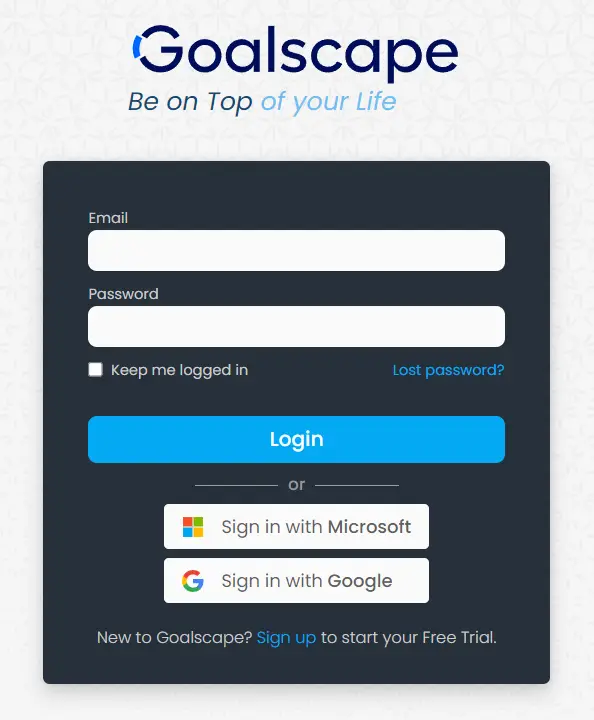
Wenn Sie Goalscape-Projekte mit der alten Desktop-Anwendung erstellt haben, wurden diese (als .gsp-Dateien) auf der Festplatte des Computers gespeichert, auf dem Sie sie erstellt haben.
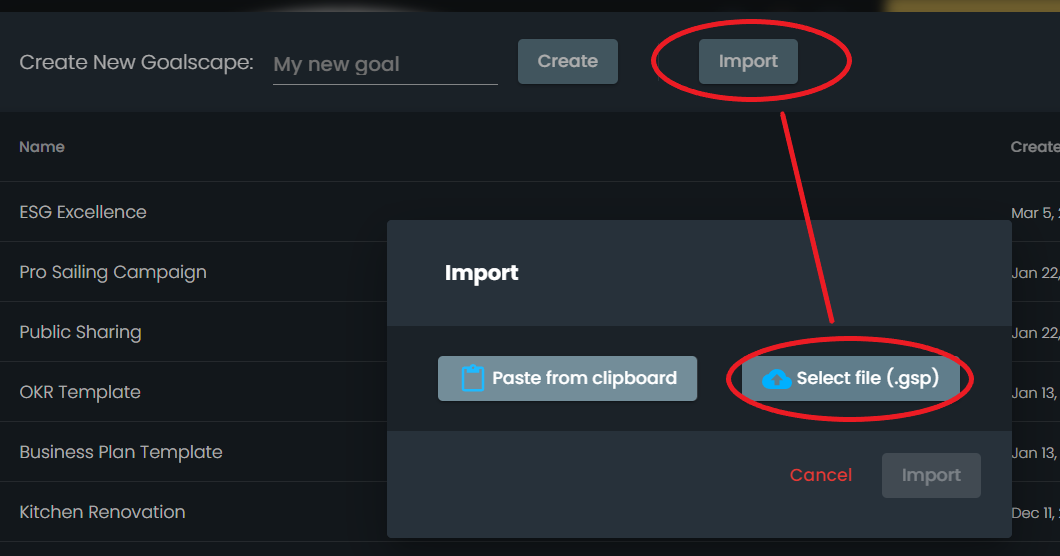
Um sie in die Web-App hochzuladen, loggen Sie sich einan, gehen Sie zu Ihrem Startbildschirm und klicken Sie auf die Schaltfläche "In die Cloud" (Goalscape importieren) am oberen Rand des Bildschirms. Klicken Sie dann auf "Datei auswählen (gsp)" und suchen Sie die GSP-Datei auf Ihrer Festplatte.
Das hochgeladene Zielbild wird sofort geöffnet: Sie können es aktualisieren und mit anderen teilen.
Anmerkungen
- Wenn die Funktion 'Goalscape importieren' Ihre Goalscape-Datei nicht erkennt, vergewissern Sie sich bitte, dass sie die richtige ".gsp"-Erweiterung hat (Sie können dies im Datei-Explorer unter Windows oder im Finder auf einem Mac tun).
- Zielanhänge werden nicht übertragen. Sie können die Dateien selbst auf der Registerkarte Anhänge oder durch Einfügen in die Notizen wieder an die entsprechenden Ziele anhängen. Oder laden Sie die Dateien auf einen Drittanbieter wie Google Drive oder Microsoft OneDrive hoch und verwenden Sie Hyperlinks im Feld Notizen der jeweiligen Ziele, um auf die Dateien zu verweisen.
Wenn Sie Probleme haben, senden Sie bitte eine E-Mail an support@goalscape.com oder nutzen Sie die Chat-Funktion (Initialen > Support in der Web App - oder, wenn Sie Cookies akzeptiert haben, klicken Sie auf die Sprechblase auf einer beliebigen Seite unserer Website) - wir helfen Ihnen schnell!